
Integracja z KSeF 2.0. w Faktura.pl
03.02.2026 (Aktualizacja: 18.03.2026)
03.02.2026 (Aktualizacja: 18.03.2026)
W Faktura.pl masz 3 metody połączenia z KSeF:
Czytaj także:
Integracja KSeF w biurze rachunkowym
Nadanie uprawnień biuru przez klienta
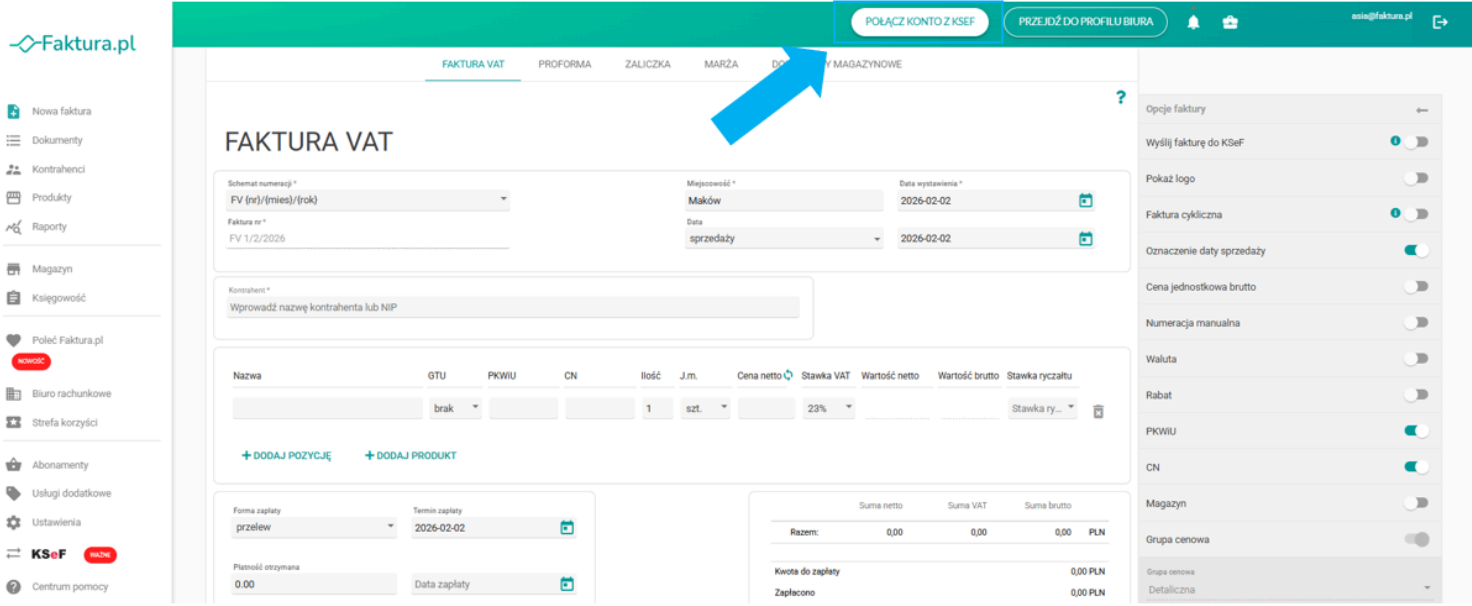
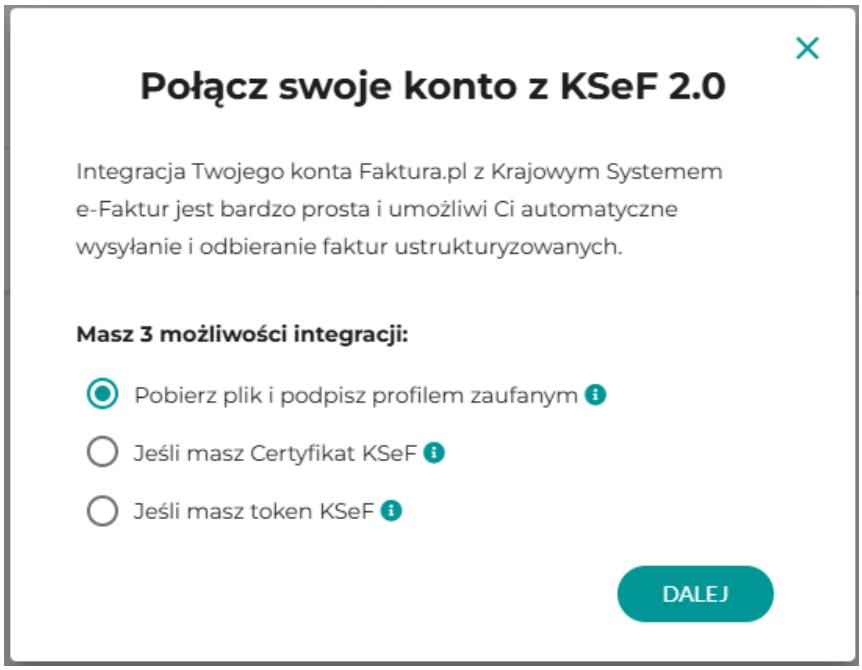
To najprostszy sposób – bez skomplikowanych ustawień.
Jak to zrobić?
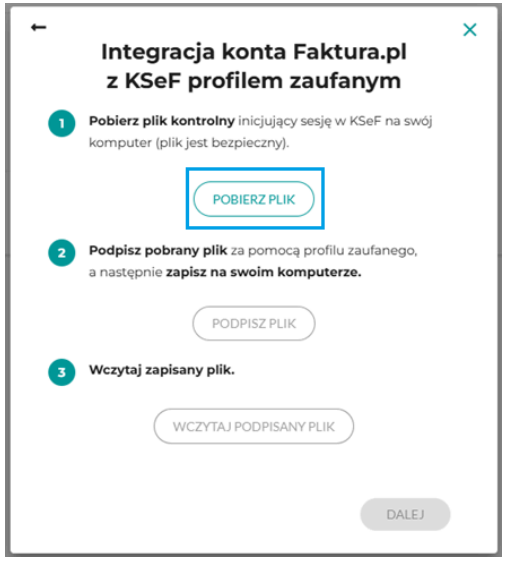
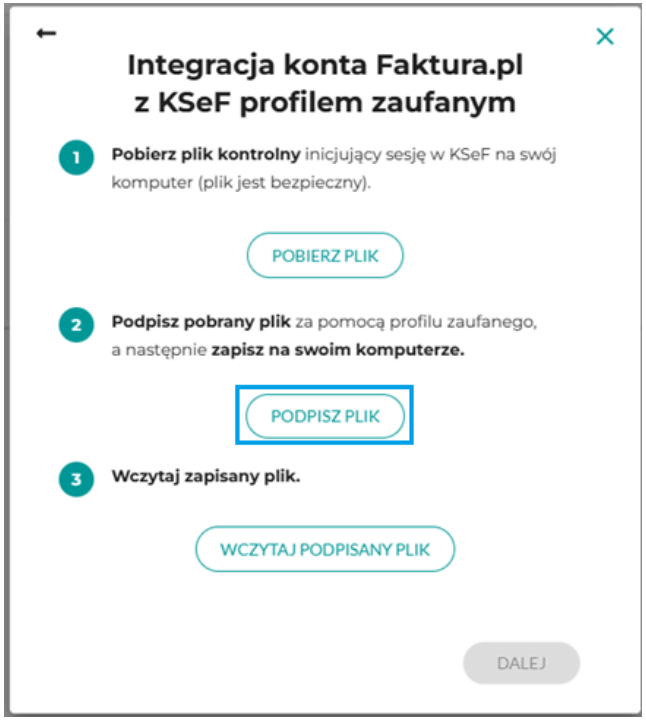
Po chwili zobaczysz komunikat, że konto zostało połączone z KSeF
Certyfikat offline – co to jest?
Ta metoda wymaga wcześniejszego wygenerowania certyfikatu w KSeF.
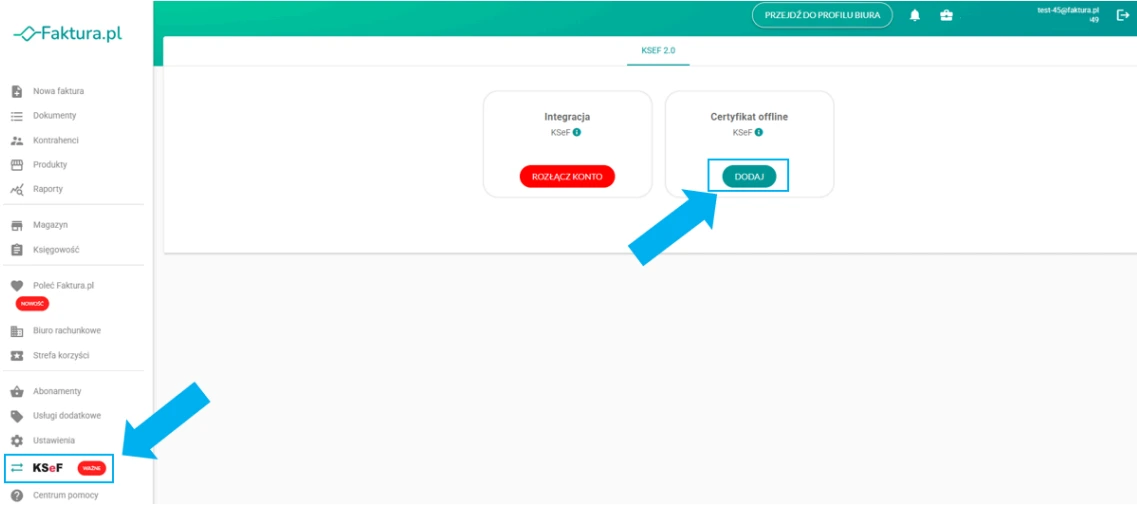
Po chwili konto będzie połączone z KSeF.
Certyfikat offline – co to jest?
Token to szybka metoda, ale działa tylko do końca 2026 r.
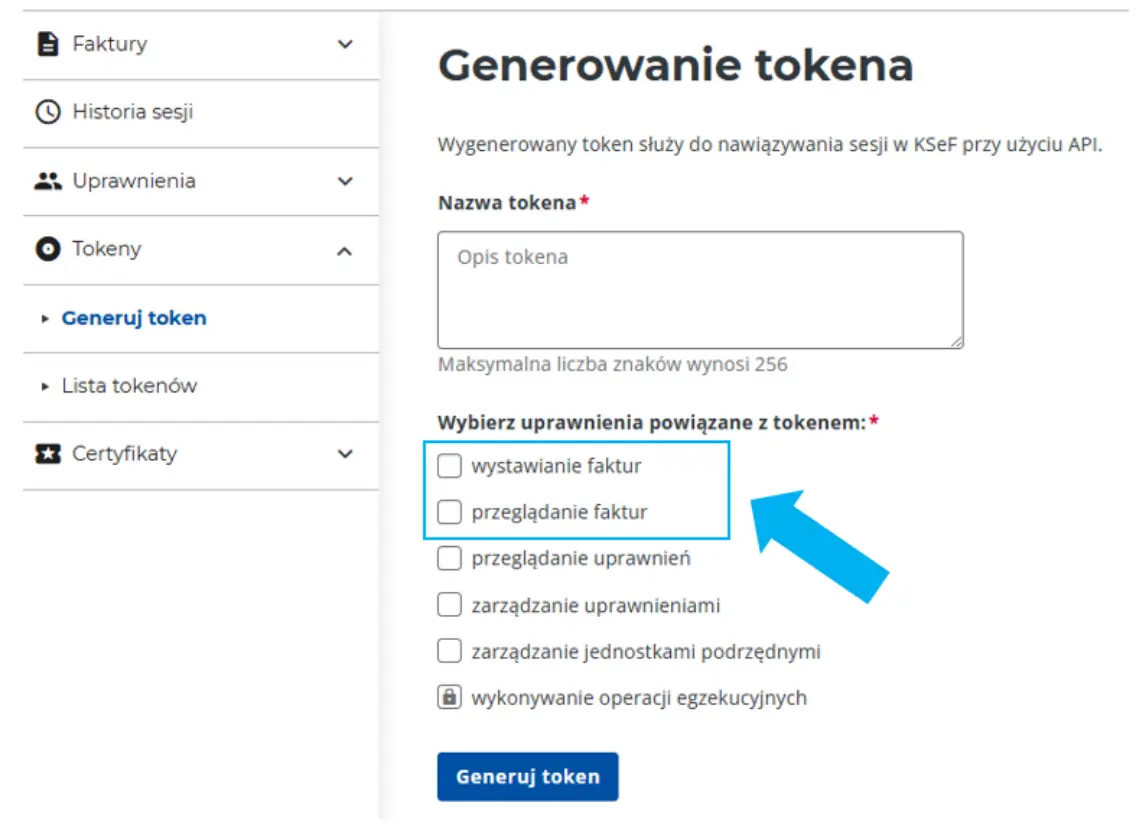
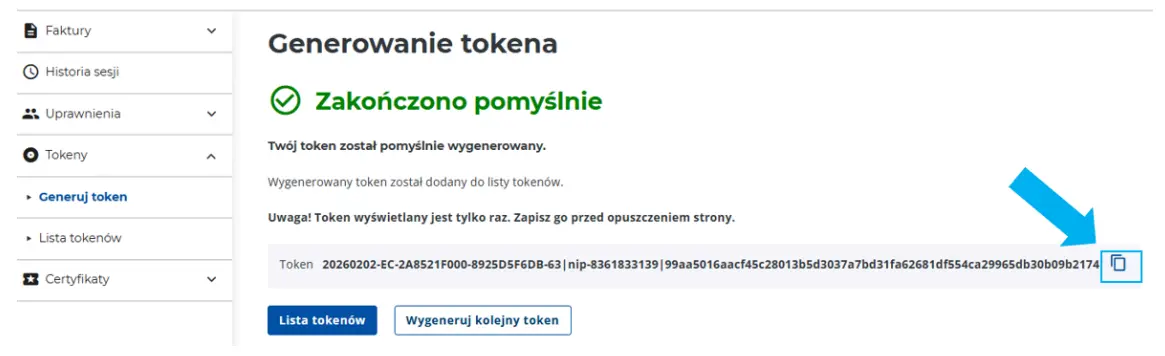
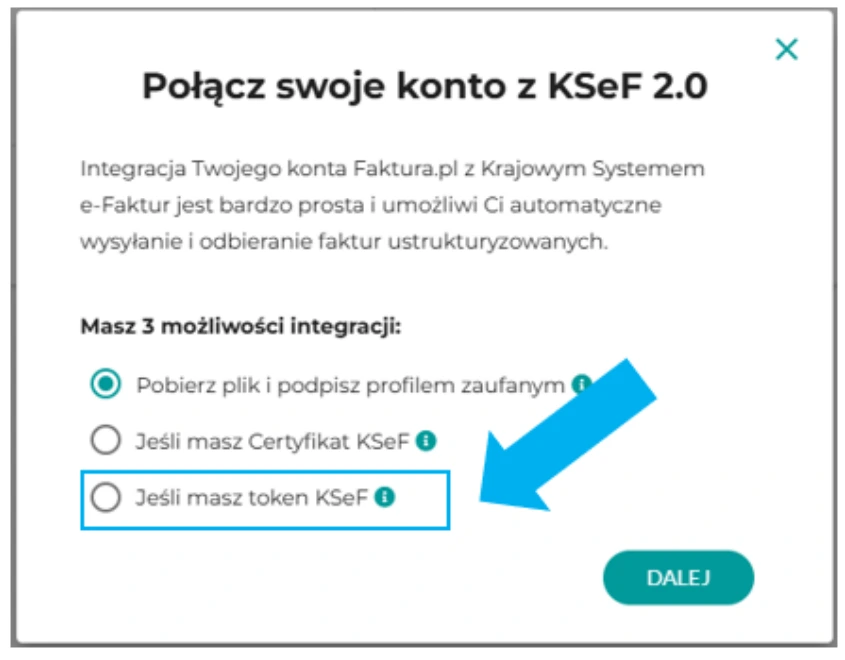
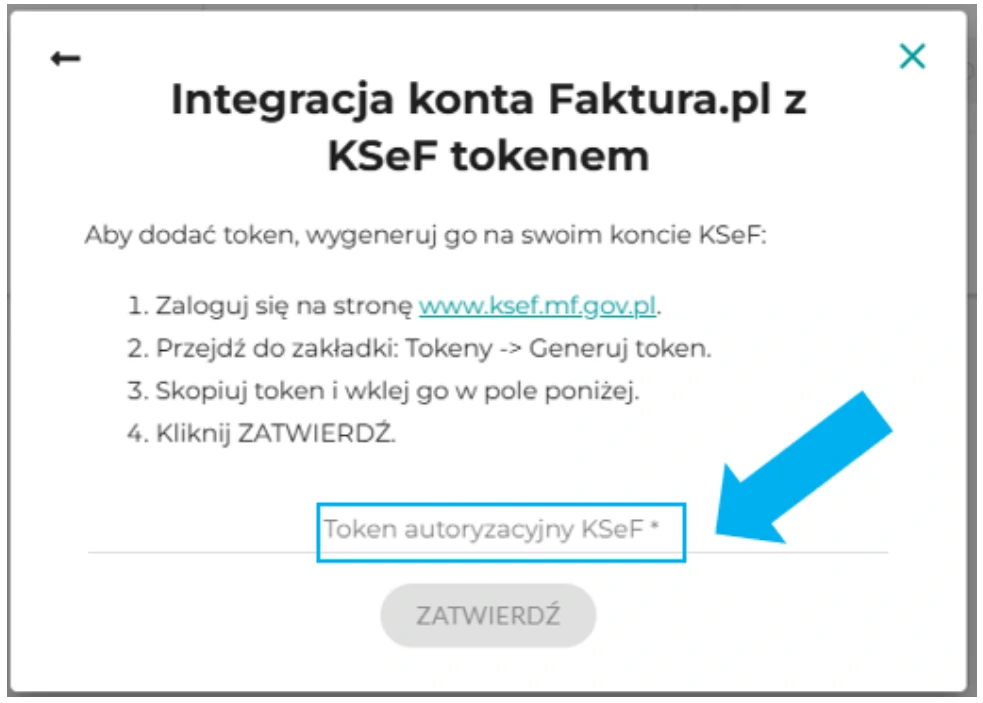
Gotowe!
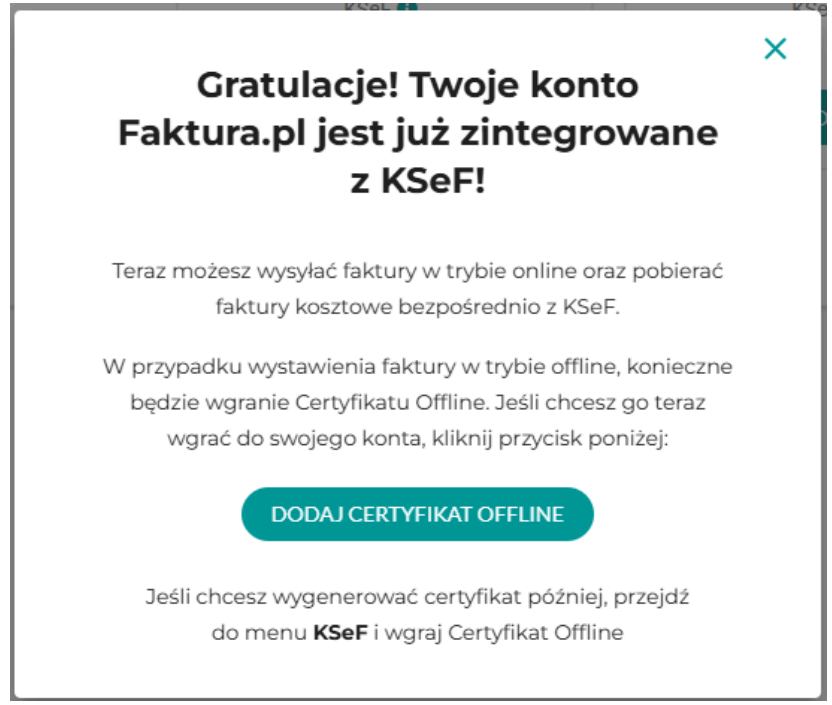
Certyfikat offline pozwala wygenerować wydruk faktury, gdy faktura została oznaczona do wysyłki do KSeF, ale nie została jeszcze faktycznie wysłana (np. przez brak dostępu do Internetu).
Możesz to zrobić na dwa sposoby: od razu po integracji klikając DODAJ CERTYFIKAT OFFLINE lub później w zakładce KSeF.
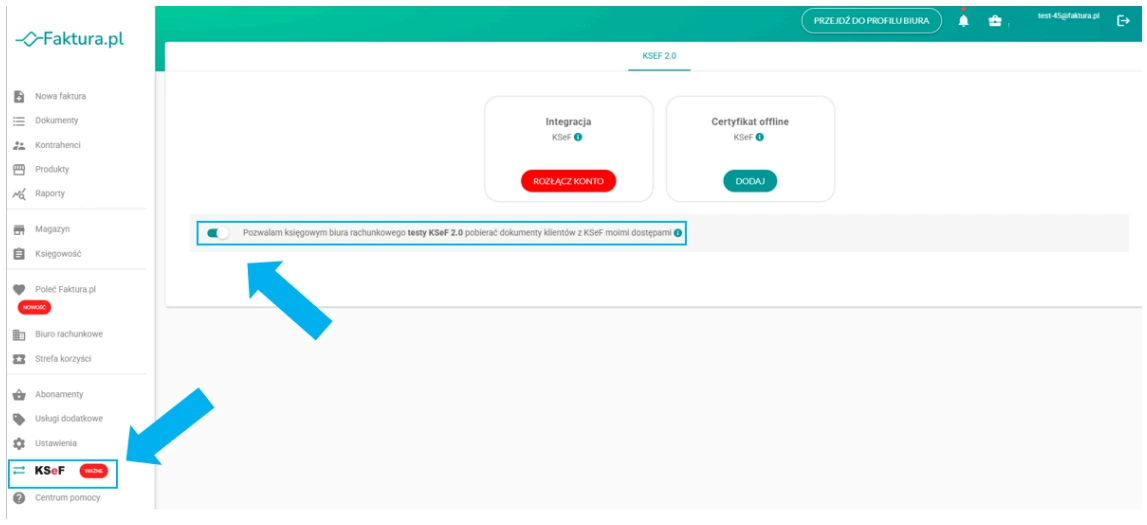
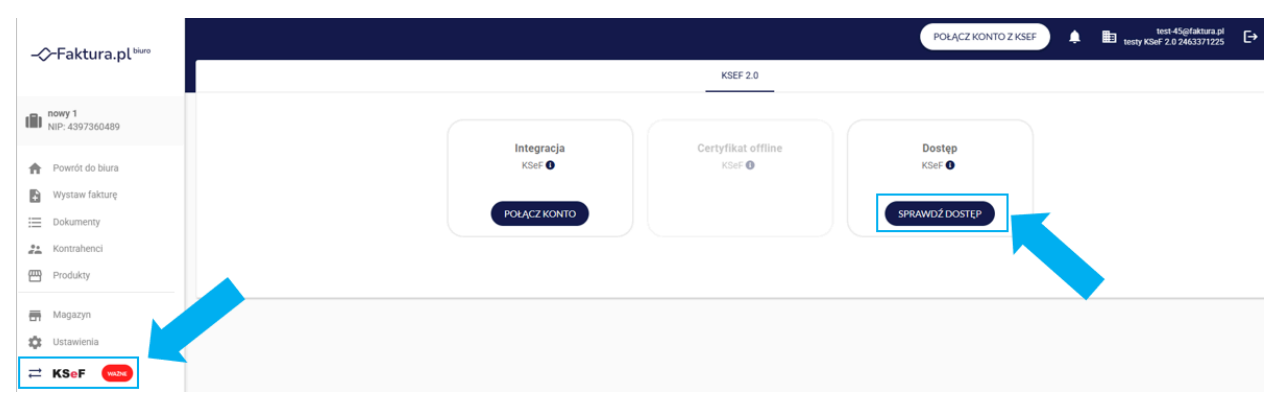
Dzięki temu księgowe mogą pobierać dokumenty klientów bez osobnej integracji.
Aby biuro mogło pobierać faktury klienta z KSeF:
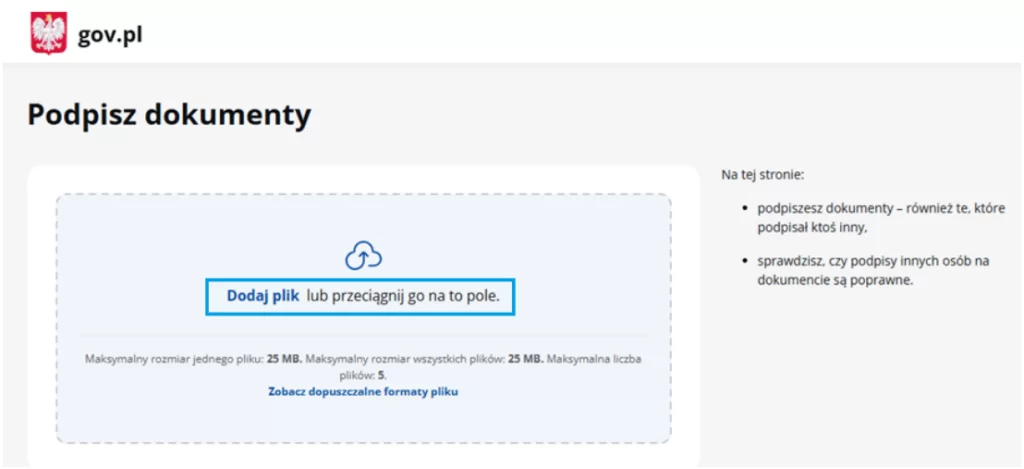
W celu korzystania z KSeF spółki i podmioty niebędące osobami fizycznymi muszą w pierwszej kolejności złożyć w urzędzie skarbowym formularz ZAW-FA, aby wskazać osobę uprawnioną do zarządzania systemem KSeF.
Zawiadomienie ZAW-FA składa się w urzędzie skarbowym właściwym dla podatnika:
przy czym zawiadomienie musi być podpisane zgodnie z reprezentacją podmiotu.
Po przetworzeniu złożonego ZAW-FA przez urząd skarbowy osoba wskazana
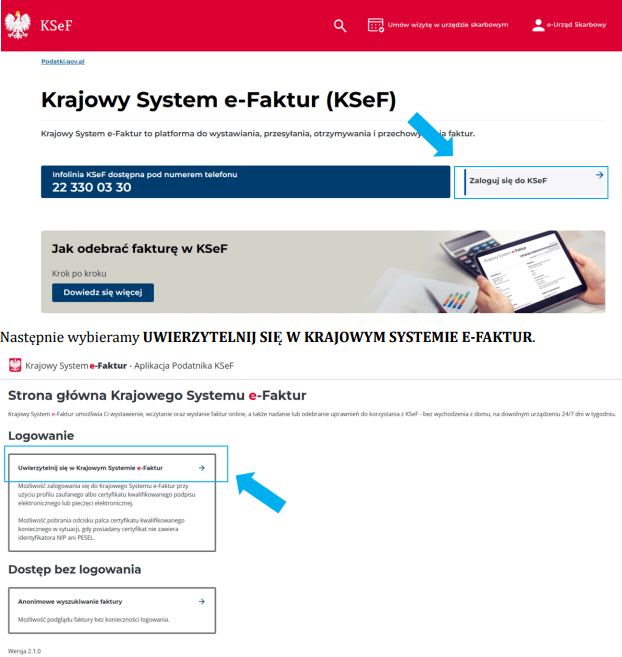
w zgłoszeniu loguje się do Aplikacji Podatnika KSeF.
| Logowanie do Aplikacji Podatnika KSeF odbywa się poprzez stronę: https://ap.ksef.mf.gov.pl |
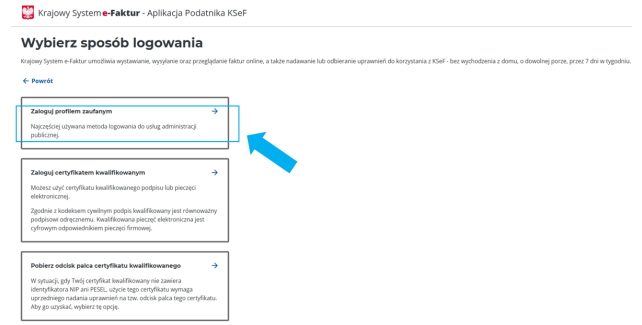
Do wyboru są następujące metody uwierzytelnienia:
Przy wyborze tej metody zostaniesz przekierowany na stronę logowania do Profilu Zaufanego, gdzie należy przejść proces autoryzacji.
Wybierając autoryzację podpisem kwalifikowanym:
Wybierając autoryzację odciskiem palca:
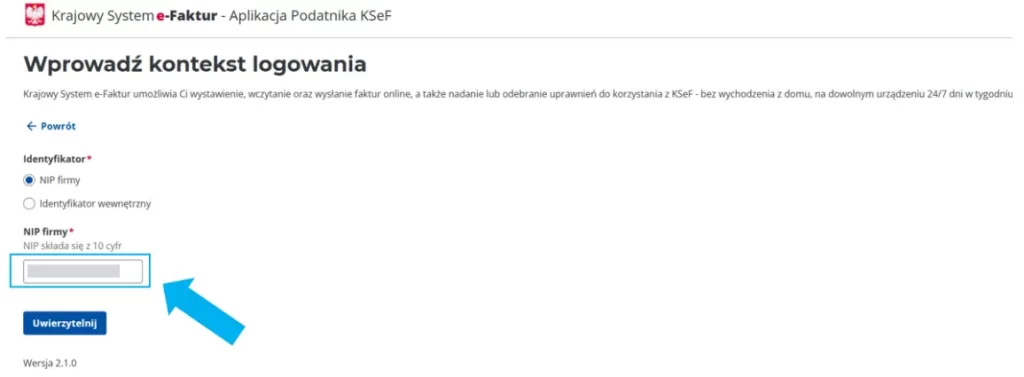
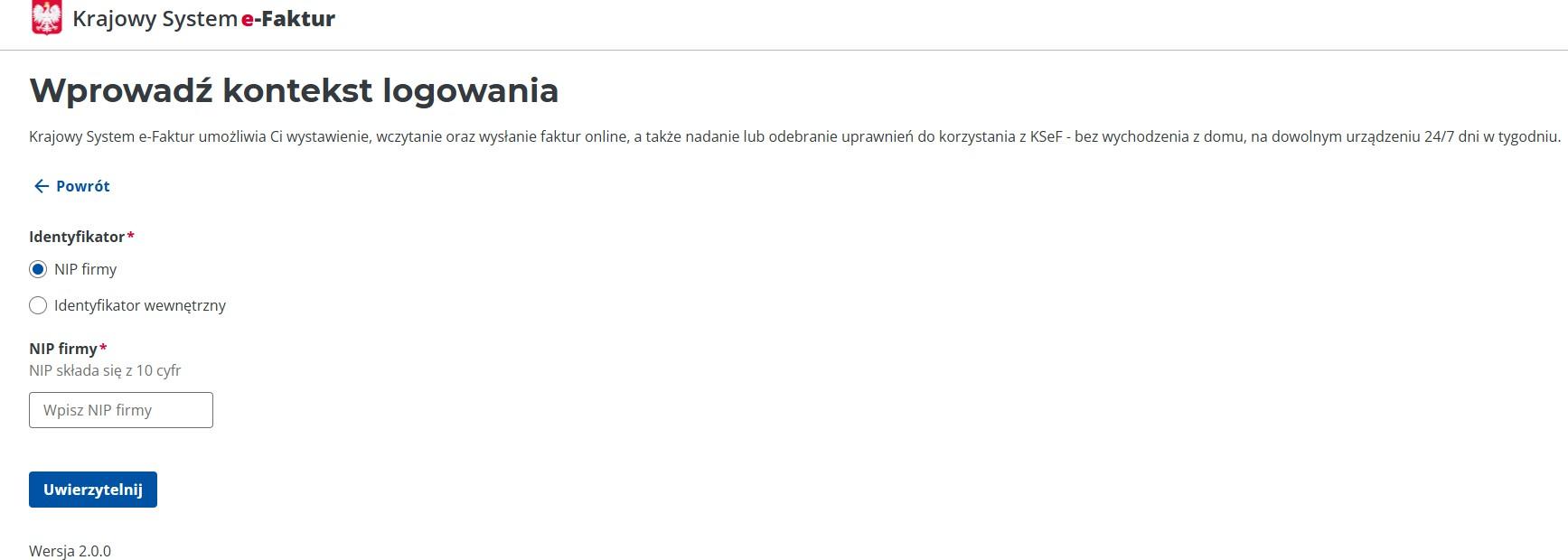
W kolejnym kroku określ kontekst logowania.
W polu Identyfikator wskaż jedną z poniższych opcji:
Następnie wprowadź numer wybranego identyfikatora i kliknij Uwierzytelnij oraz dokonaj logowania zgodnie z wybranym sposobem.
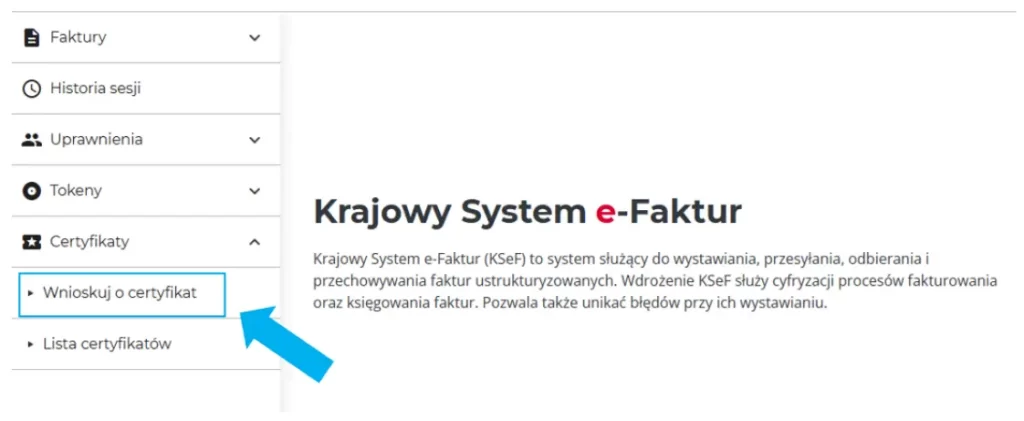
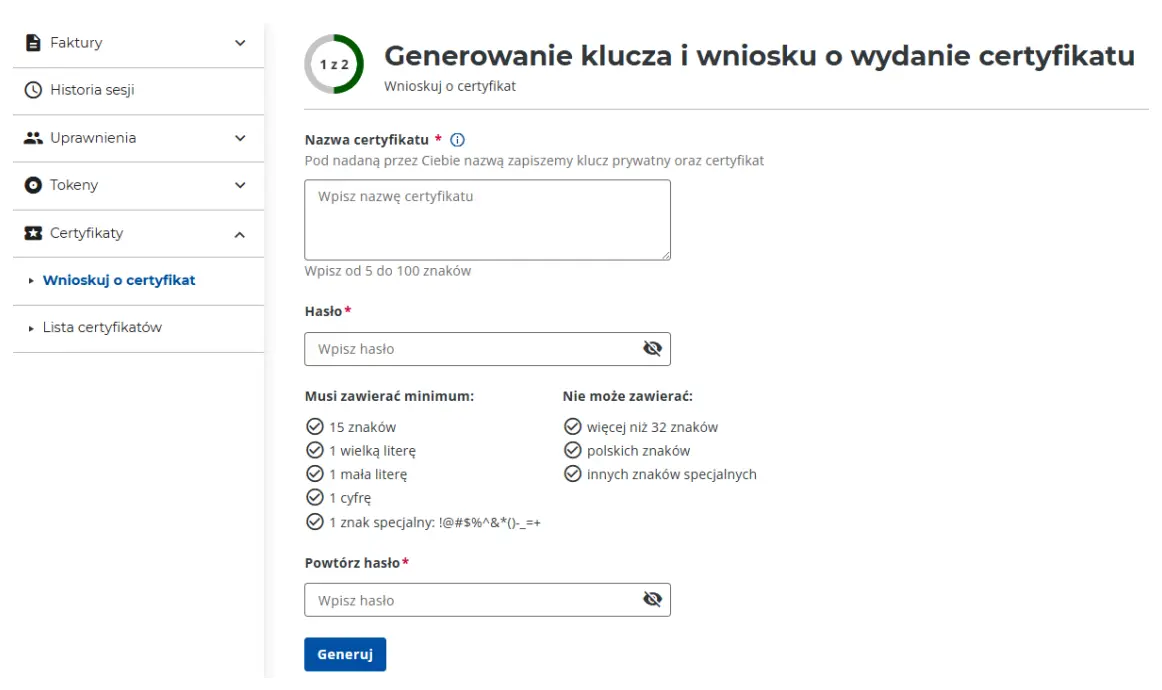
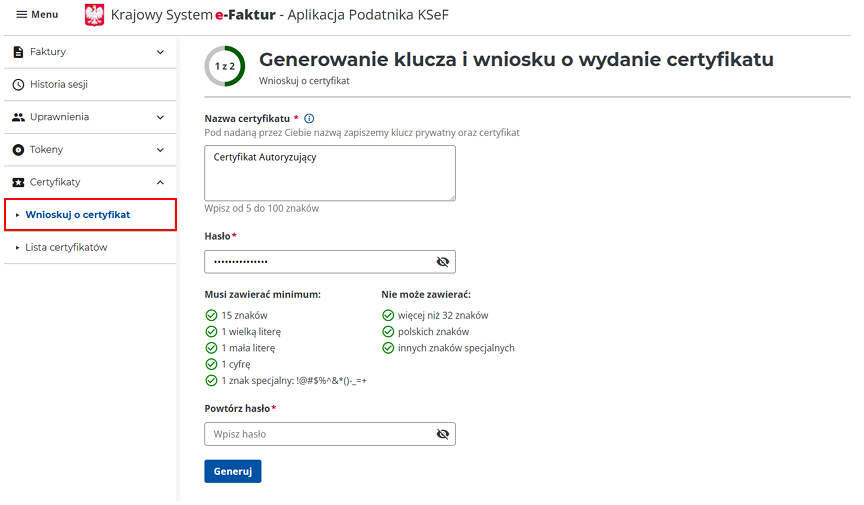
W zakładce Certyfikaty -> Wnioskuj o certyfikat uzupełnij poniższe pola:
| Hasło należy bezpiecznie zapisać, ponieważ w późniejszym etapie nie ma możliwości jego odzyskania. |
Po uzupełnieniu powyższych pól kliknij w opcję Generuj, a wówczas na urządzeniu zapisze się klucz prywatny (.key).
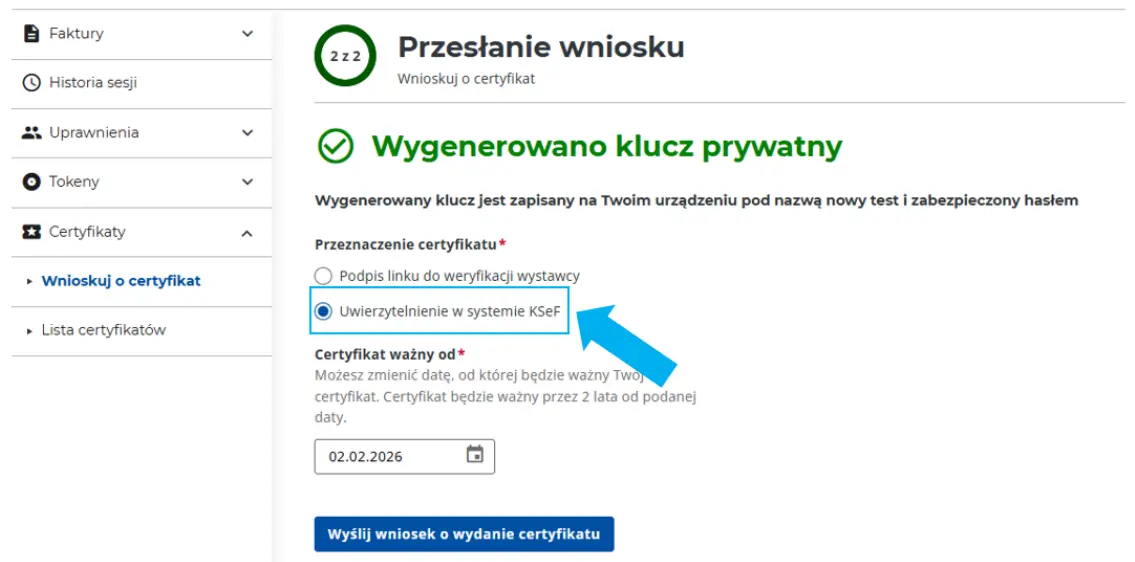
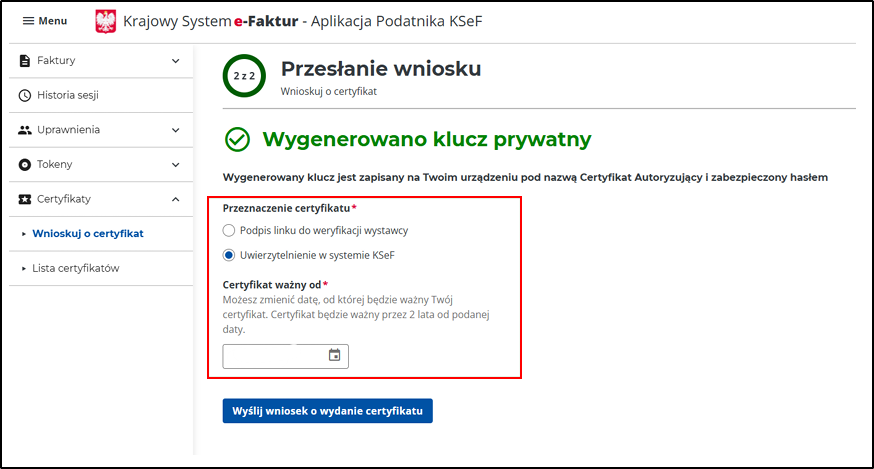
W polu Przeznaczenie certyfikatu wybierz:
Ustal datę ważności certyfikatu w polu Certyfikat ważny od i kliknij Wyślij wniosek o wydanie certyfikatu.
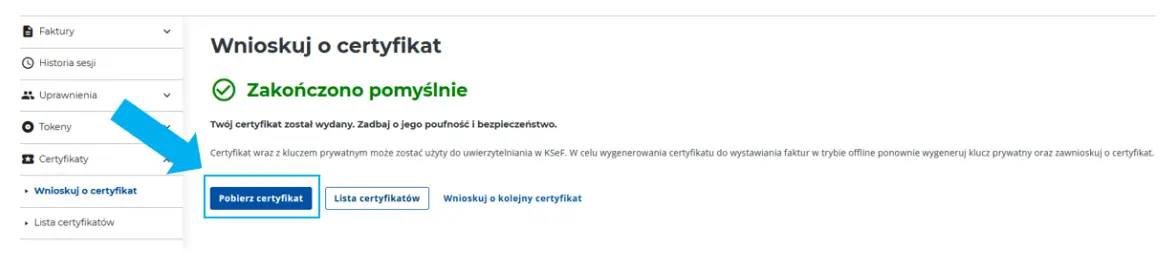
Po zatwierdzeniu wniosku o certyfikat wybierz Pobierz Certyfikat, a certyfikat (.crt). zostanie zapisany na urządzeniu
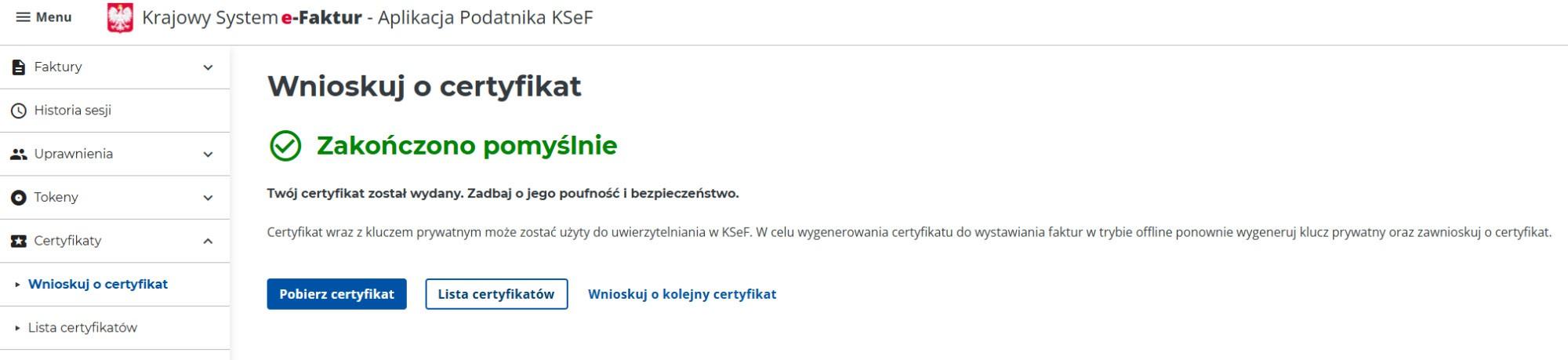
| Aby uzyskać drugi typ certyfikatu, należy powtórzyć powyższą procedurę.
Certyfikaty przechowuj w bezpiecznym miejscu i nie udostępniaj ich osobom trzecim. |
Osoba zgłoszona w ZAW-FA posiada wyłącznie uprawnienia administracyjne do zalogowania się do KSeF danego podmiotu i nadawania uprawnień.
Aby wystawiać i odbierać faktury integrując się z systemem księgowym konieczne jest jeszcze nadanie uprawnień na konkretny PESEL lub NIP.
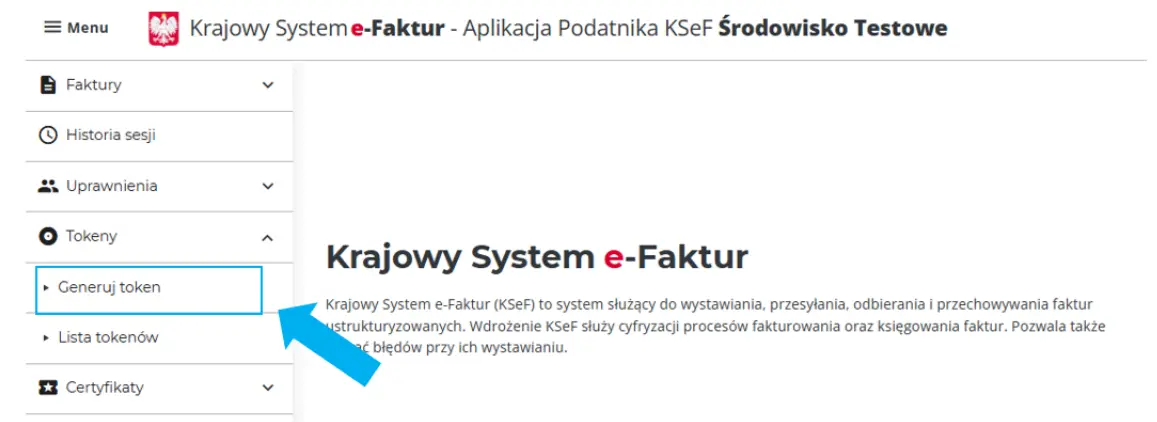
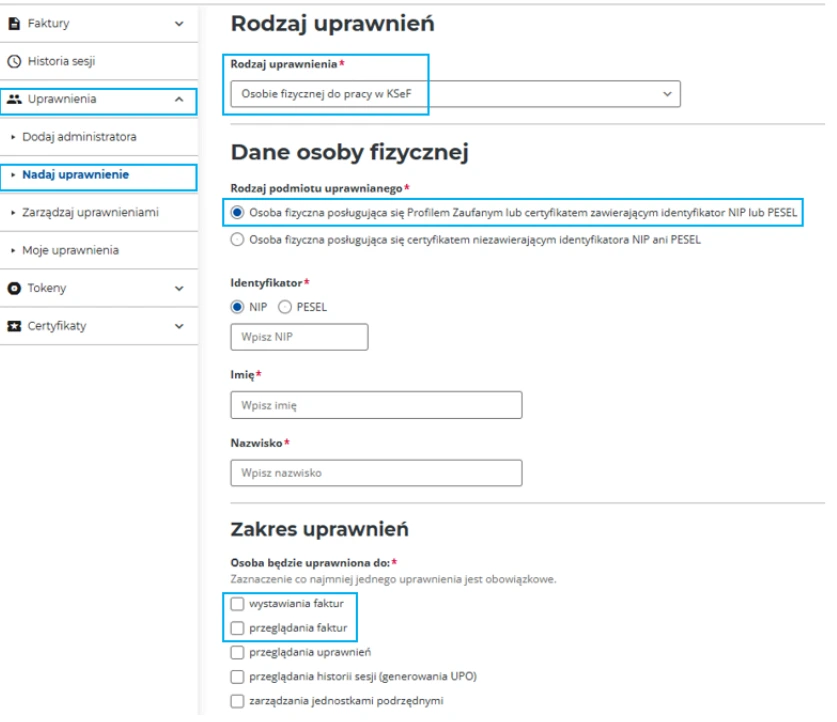
W tym celu w Aplikacji Podatnika KSeF należy przejść do zakładki Uprawnienia -> Nadaj uprawnienia.
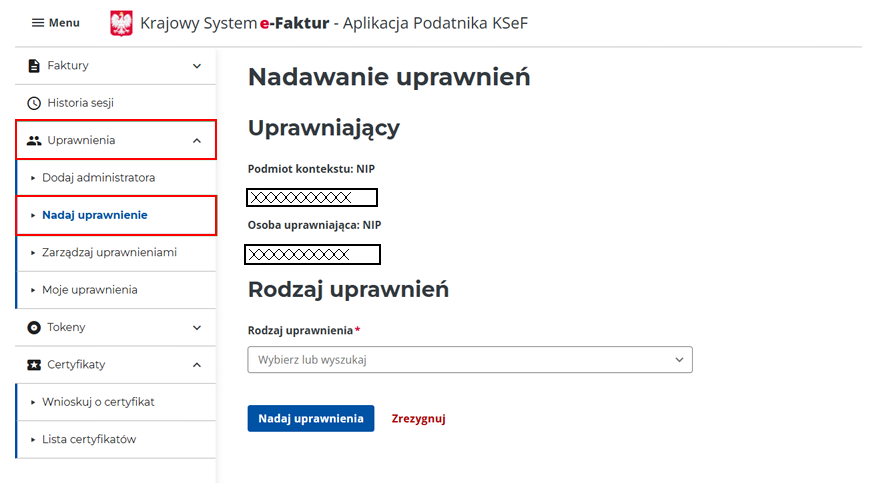
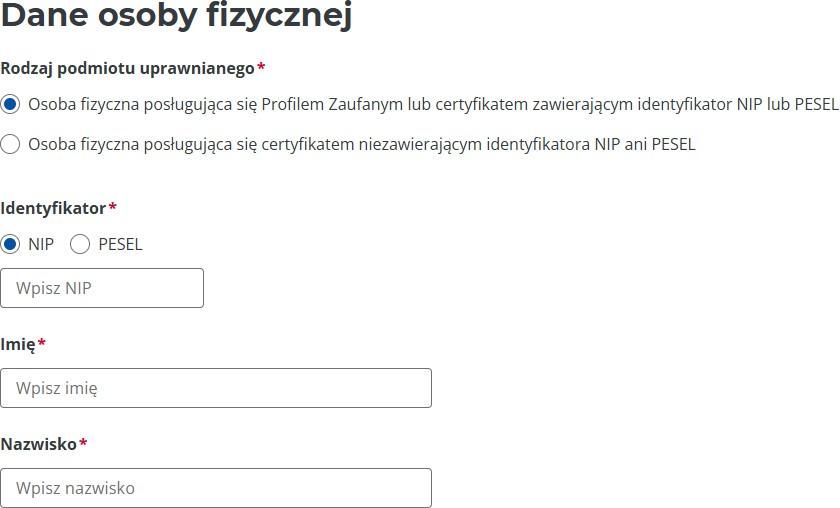
W sekcji nadawania uprawnień należy wybrać odpowiedni rodzaj uprawnień oraz uzupełnić poniższe dane:
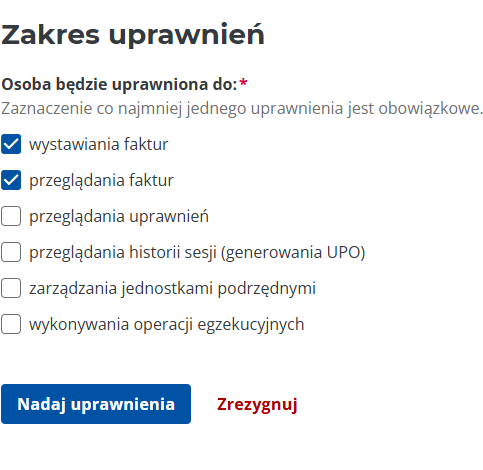
W sekcji Zakres uprawnień należy zaznaczyć co najmniej jedno z poniższych:
oraz zatwierdzić swój wybór przyciskiem Nadaj Uprawnienia.
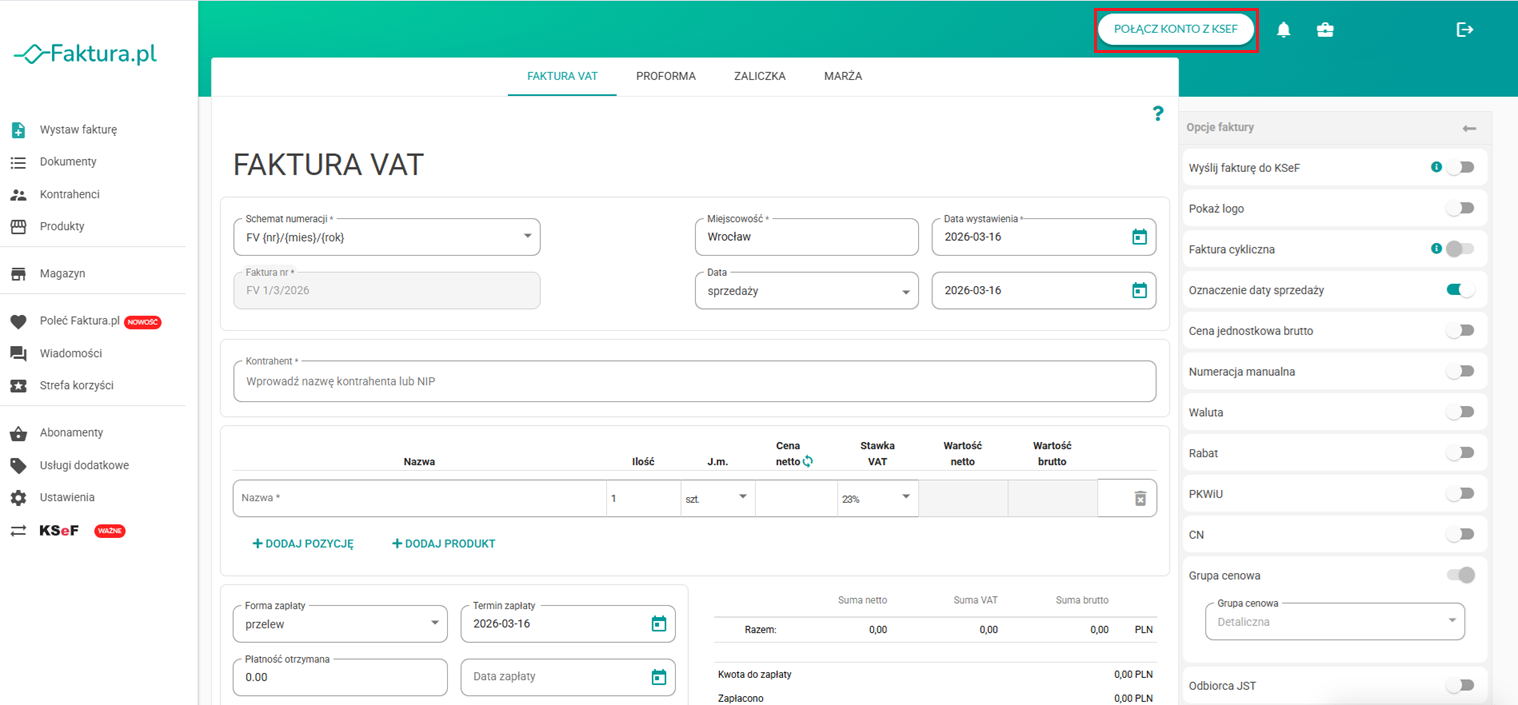
Aby zintegrować się z KSeF w systemie Faktura.pl należy wgrać wygenerowane certyfikaty. W tym celu należy kliknąć w przycisk POŁĄCZ KONTO Z KSEF.
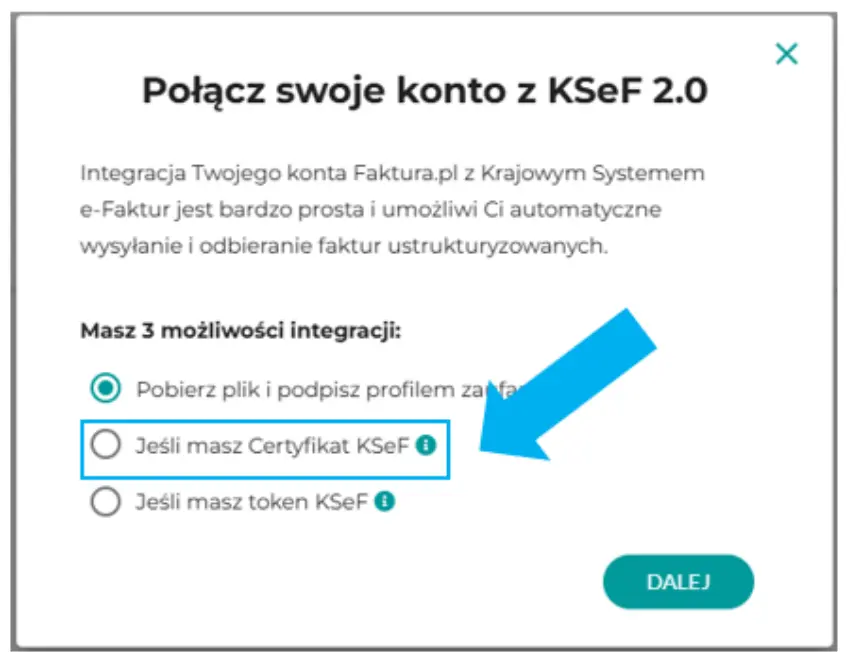
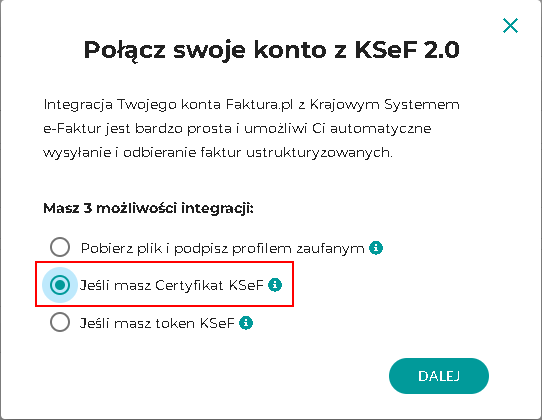
Następnie wybieramy połączenie za pomocą certyfikatu.
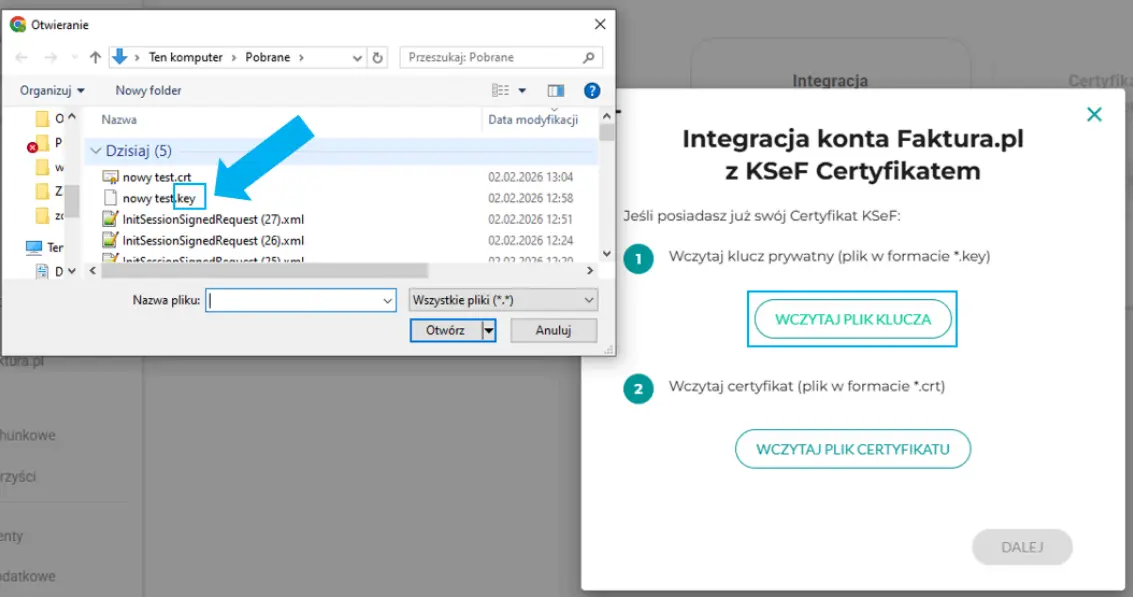
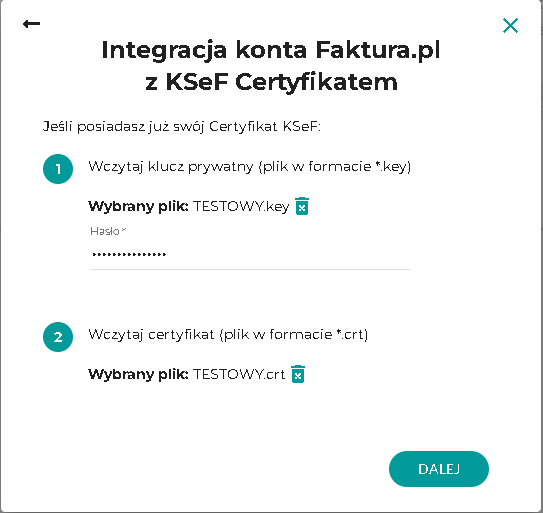
Wczytujemy klucz prywatny dla certyfikatu autoryzującego z rozszerzeniem „.key” oraz certyfikat z rozszerzeniem „.crt” oraz wpisujemy hasło ustalone na etapie generowania certyfikatu.
Po naciśnięciu przycisku DALEJ system zostaje zintegrowany z KSeF.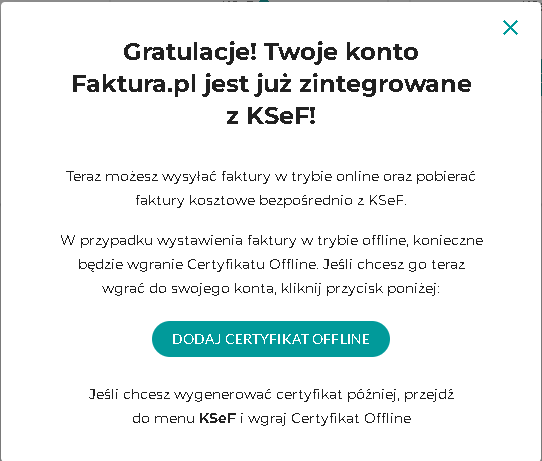
W kolejnym kroku możemy przejść do wgrania certyfikatu offline klikając w przycisk DODAJ CERTYFIKAT OFFLINE, gdzie wczytujemy klucz prywatny dla certyfikatu offline z rozszerzeniem „.key” oraz certyfikat z rozszerzeniem „.crt” oraz wpisujemy hasło ustalone na etapie generowania certyfikatu.
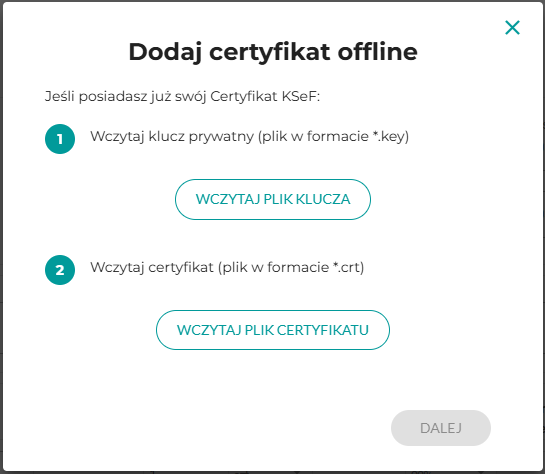
Po wgraniu certyfikatu offline należy kliknąć przycisk DALEJ. Gratulacje integracja z KSeF w systemie Faktura.pl przebiegła pomyślnie!
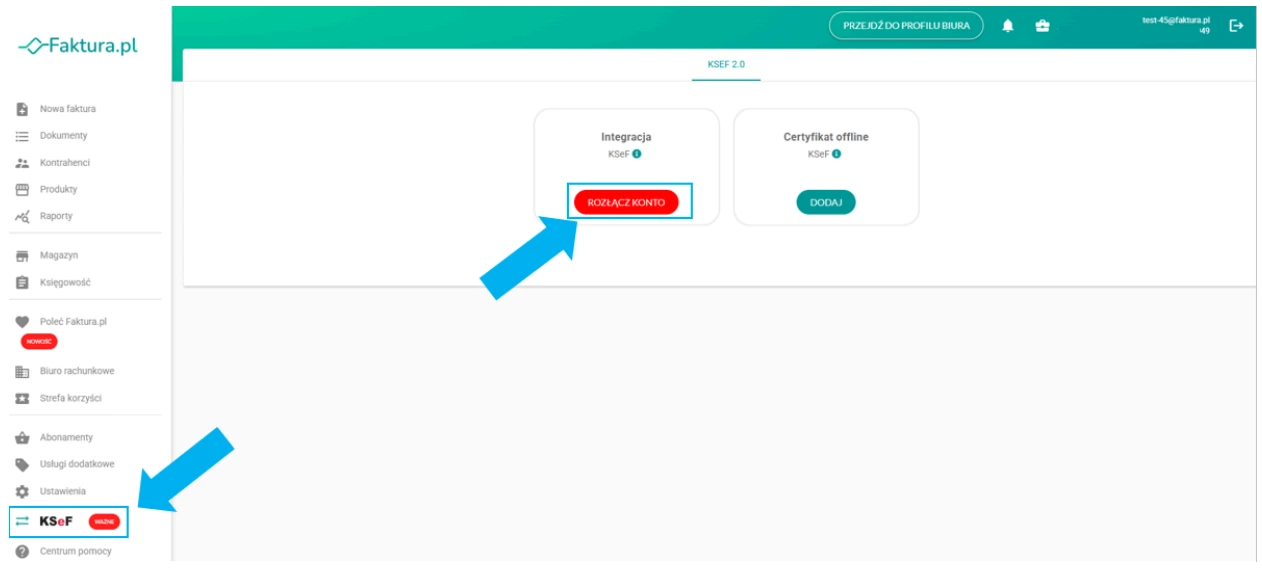
Aby rozłączyć konto z KSeF, przejdź do zakładki KSeF i kliknij ROZŁĄCZ KONTO. Po rozłączeniu nie będzie możliwe wysyłanie ani pobieranie faktur z KSeF.

Autor kilkudziesięciu artykułów o tematyce biznesowej w branżowych mediach. Od lat realizuje misję edukowania przedsiębiorców ws. skutecznego korzystania z faktoringu poprzez tworzenie i dystrybuowanie treści. Absolwent Politechniki Warszawskiej, gdzie uzyskał tytuł magistra Administracji ze specjalizacją Finanse i Bankowość. Redaktor naczelny biznesowego serwisu portal.faktura.pl.

Polecane artykuły
18.03.2026
Sprawdź jak połączyć konto Faktura.pl z Twoją spółką w KSeF
czytaj dalej17.02.2026
W systemie Faktura.pl dostępna jest funkcjonalność generowania raportów niezbędnych do przygotowania wykazu o zakresie korzystania ze środowiska (np. w zakresie emisji z silników spalinowych). Dzięki temu użytkownik może w łatwy sposób wyliczyć kwoty należne Urzędowi Marszałkowskiemu na podstawie zaksięgowanych faktur paliwowych.
czytaj dalej06.02.2026 (Aktualizacja: 17.02.2026)
System Faktura.pl umożliwia rozliczenie płatności podatkowych podczas opisywania dokumentów. Po dodaniu pliku z potwierdzeniem przelewu możliwe jest szybkie powiązanie go z odpowiednimi deklaracjami. Funkcjonalność jest dostępna dla użytkowników samodzielnie prowadzących księgowość oraz dla biur rachunkowych. Poniżej znajduje się opis poszczególnych etapów procesu.
czytaj dalej