
Jak rozliczać różnice kursowe w systemie
27.01.2026
27.01.2026
Użytkownik wystawiając w systemie fakturę w walucie obcej nie musi martwić się o poprawność zastosowanych kursów. System na podstawie dat oraz informacji o zapłacie zastosuje odpowiednie kursy na gruncie podatku dochodowego oraz podatku VAT.
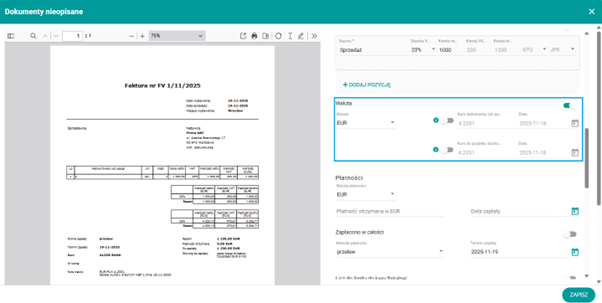
W przypadku księgowania dokumentów przychodowych spoza systemu na podstawie wprowadzonych danych nastąpi automatyczne podstawienie kursu do podatku dochodowego i podatku VAT, jednak po kliknięciu w suwak istnieje możliwość ręcznego wyboru daty kursu.
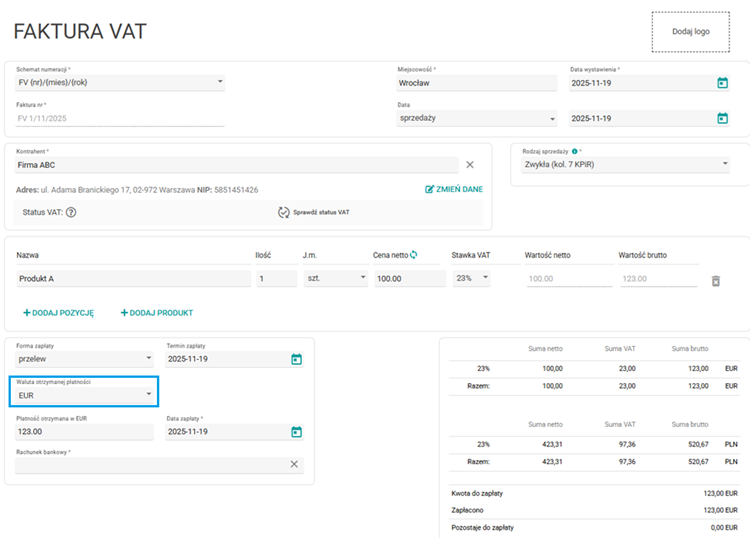
Aby wyliczyć różnice kursowe w systemie należy do dokumentu dodać płatność w walucie obcej. Dodanie płatności jest możliwe bezpośrednio podczas wystawiania faktury sprzedaży, kiedy faktura na wydruku ma widnieć jako zapłacona, lub później – z pozycji listy dokumentów.
Podczas wystawiania faktury sprzedaży możliwe jest oznaczenie faktury jako zapłaconej, co bezpośrednio wpływa na wydruk. Aby dodać płatność bezpośrednio na formularzu wystawiania faktury należy wybrać walutę otrzymanej płatności: waluta faktury lub PLN.
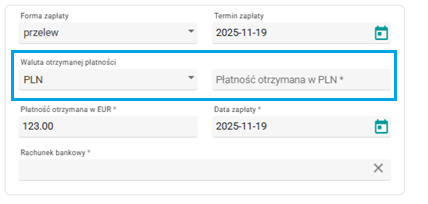
Po zaznaczeniu waluty PLN pojawi się dodatkowe pole PŁATNOŚĆ OTRZYMANA W PLN, gdzie należy wprowadzić kwotę otrzymaną na rachunek w PLN.
| W przypadku wystawiania faktury końcowej w polu PŁATNOŚĆ OTRZYMANA automatycznie podstawi się wartość zapłaconego zamówienia na podstawie wystawionych faktur zaliczkowych. Jeżeli faktura końcowa w momencie wystawiania jest opłacona w całości, należy odpowiednio powiększyć wartość w polu PŁATNOŚĆ OTRZYMANA. |
Na podstawie wprowadzonych danych nastąpi automatyczne obliczenie kursu faktycznie zastosowanego przez bank. Jeżeli zapłata została przyjęta w walucie obcej, to dla celów wyliczania różnic kursowych zastosowany zostanie średni kurs NBP z ostatniego dnia roboczego poprzedzającego wpływ na konto.
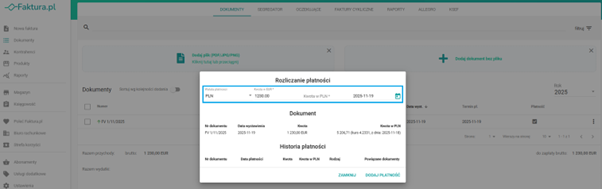
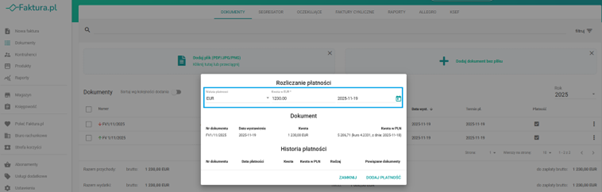
Dodanie płatności jest również możliwe po wystawieniu faktury w zakładce DOKUMENTY, gdzie przy danej fakturze należy kliknąć w ikonę „v”. Następnie pojawi się okno rozliczania płatności w którym należy określić czy zapłata została otrzymana w walucie obcej, czy w PLN. W sytuacji, gdy płatność wpłynęła w PLN w polu KWOTA W PLN należy wprowadzić odpowiednią wartość.
Użytkownik ma możliwość księgowania w systemie wydatków w walucie obcej. Aby zaksięgować wydatek w walucie obcej, należy zaznaczyć opcję WALUTA oraz wybrać odpowiednią walutę. Kurs podstawi się automatycznie na podstawie daty wystawienia faktury, jednak po kliknięciu w suwak istnieje możliwość ręcznego wyboru daty kursu.
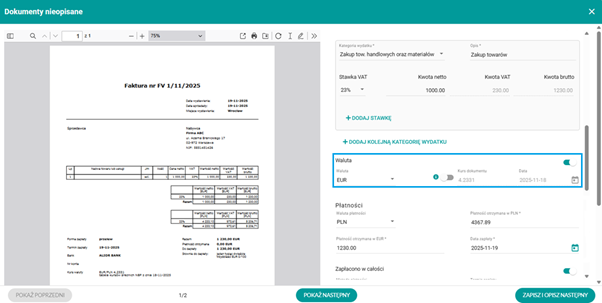
Różnice kursowe od wydatków wyliczane są tylko w przypadku prowadzenia KPiR. Rozliczenie płatności za fakturę można dokonać na dwa sposoby w zależności od posiadania informacji o zapłacie.
Dodanie płatności do faktury zakupu jest możliwe podczas jej księgowania. Aby rozliczyć fakturę należy określić czy zapłata została dokonana w walucie obcej, czy w PLN oraz wprowadzić równowartość rozliczenia w walucie obcej. W sytuacji, gdy płatność nastąpiła w PLN w polu KWOTA W PLN należy wprowadzić odpowiednią wartość w złotówkach, a system automatycznie wyliczy faktycznie zastosowany kurs.
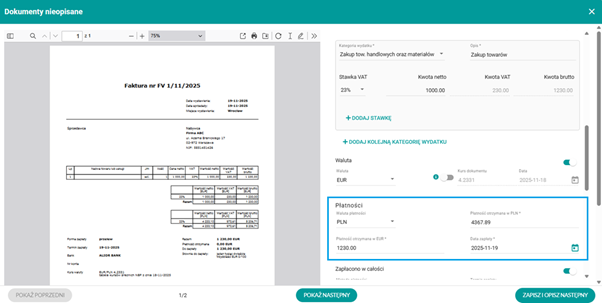
Rozliczenia faktury można dokonać również po jej zaksięgowaniu, w zakładce DOKUMENTY, gdzie przy danej fakturze należy kliknąć w ikonę . Następnie pojawi się okno rozliczania płatności w którym należy określić czy zapłata została dokonana w walucie obcej, czy w PLN. W sytuacji, gdy płatność została dokonana w PLN w polu KWOTA W PLN należy wprowadzić odpowiednią wartość.
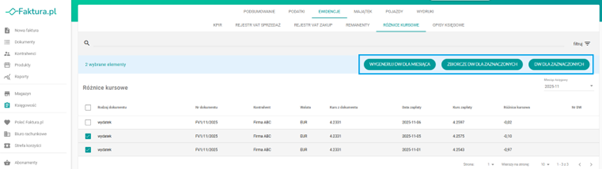
Aby zaksięgować różnice kursowe należy przejść do zakładki: KSIĘGOWOŚĆ >> EWIDENCJE >> RÓŻNICE KURSOWE, gdzie należy zaznaczyć wyliczone różnice kursowe dla których chcemy wygenerować DW oraz wybrać jedną z opcji:
Użytkownik może skorzystać również z opcji WYGENERUJ DW DLA MIESIĄCA i wówczas na zbiorczym DW będą uwzględnione wszystkie niezaksięgowane różnice kursowe dla danego miesiąca.
Wygenerowany dowód wewnętrzny będzie widoczny w zakładce DOKUMENTY. Po kliknięciu w jego numer pojawi się podgląd DW.
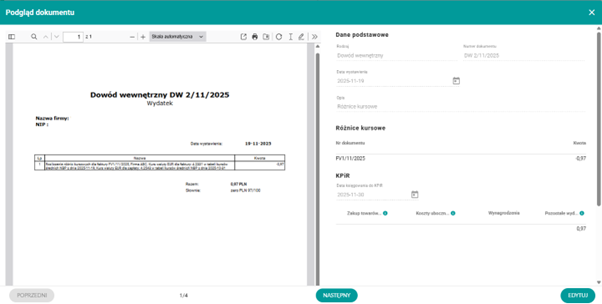
Wystawiony dowód wewnętrzny zostanie ujęty bezpośrednio w KPiR, we właściwej kolumnie w zależności od tego czy jest to dodatnia, czy też ujemna różnica kursowa. W przypadku różnic:
Natomiast w przypadku ryczałtu różnice kursowe naliczane są wyłącznie od przychodów. W tym przypadku wystawiony dowód wewnętrzny zostanie ujęty bezpośrednio w Ewidencji przychodów zgodnie ze stawką ryczałtu, jaką opodatkowana była sprzedaż, z odpowiednim znakiem, w zależności od tego czy jest to dodatnia, czy też ujemna różnica kursowa.

Praktyk księgowości i entuzjastka optymalizacji procesów. Od lat realizuje misję usprawniania pracy księgowym, aktywnie uczestnicząc w projektowaniu i wdrażaniu nowoczesnych rozwiązań dla branży. W swojej codziennej pracy łączy głęboką wiedzę praktyczną z wizją technologiczną, tworząc narzędzia podnoszące komfort i efektywność codziennej pracy w biurach rachunkowych.
Polecane artykuły
03.09.2026 (Aktualizacja: 29.09.2026)
Faktura za paliwo nie zawsze trafia do kosztów firmy w pełnej wysokości. Inaczej rozlicza się samochód osobowy używany także prywatnie, inaczej pojazd wykorzystywany wyłącznie służbowo, a jeszcze inaczej prywatny samochód przedsiębiorcy, który nie został wprowadzony do majątku firmy.
czytaj dalej03.09.2026 (Aktualizacja: 29.09.2026)
Nie istnieje lista urządzeń, które z samej swojej nazwy stają się kosztem działalności. Ustawa o PIT opiera się na związku wydatku z uzyskaniem, zachowaniem lub zabezpieczeniem źródła przychodów. Z tego powodu także sprzęt kojarzony z prywatnym użytkowaniem może w określonej firmie mieć wyraźne zastosowanie biznesowe.
czytaj dalej01.09.2026 (Aktualizacja: 29.09.2026)
Faktura wystawiona na firmę nie daje automatycznie prawa do pełnego odliczenia VAT. Nie przesądza też sama w sobie, że wydatek może zostać zaliczony do kosztów uzyskania przychodu.
czytaj dalej