
Płatność za podatki w procesie opisywania dokumentów w Faktura.pl
06.02.2026 (Aktualizacja: 17.02.2026)
06.02.2026 (Aktualizacja: 17.02.2026)
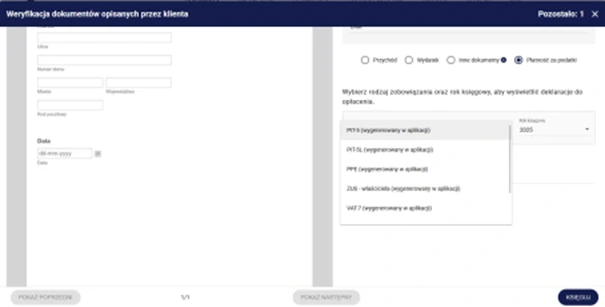
W ramach funkcji możliwe jest rozliczenie takich deklaracji jak: PIT-5, PIT-5L, PPE, ZUS, VAT-7, VAT-8 i VAT-9M. System uwzględnia przy tym wszystkie rodzaje zobowiązań wynikające z bieżących oraz wcześniejszych ustawień firmy. Po wskazaniu konkretnego zobowiązania widoczne stają się wyłącznie deklaracje, które wciąż oczekują na pełną zapłatę lub zostały opłacone częściowo.
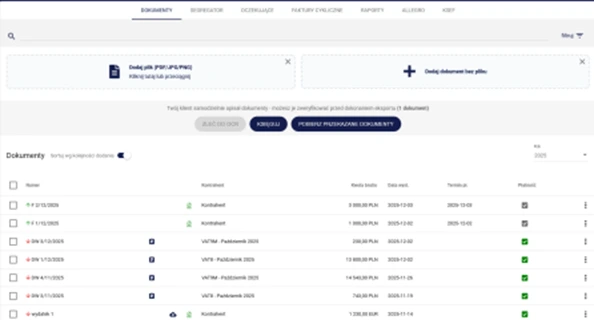
Księgowanie płatności za podatki przebiega w sposób zbliżony do księgowania dokumentów przychodowych i kosztowych. W pierwszej kolejności klient dodaje plik w zakładce Dokumenty i przekazuje go do księgowości. Następnie pracownik biura rachunkowego może zaksięgować dokument, korzystając z opcji Księguj w zakładce Dokumenty, określając rodzaj dokumentu – Płatność za podatki.
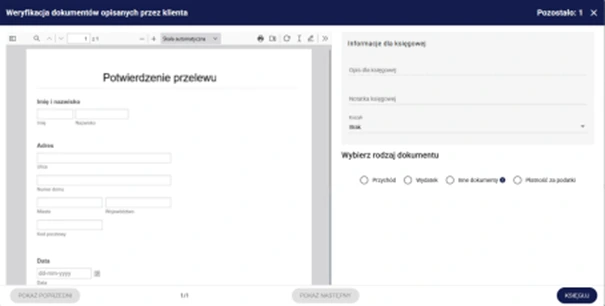
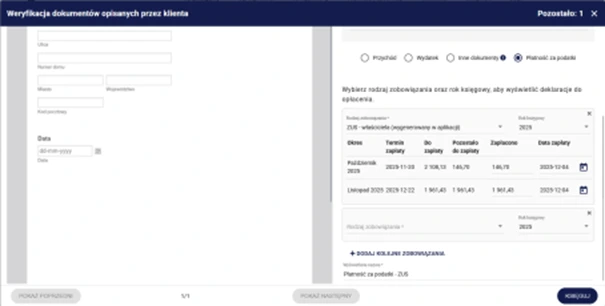
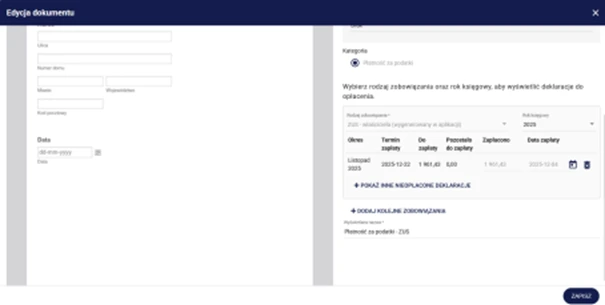
W kolejnym kroku należy wybrać rodzaj zobowiązania. Jeśli płatność dotyczy deklaracji za inny rok niż bieżący, należy zmienić rok w polu Rok księgowy (domyślnie ustawiony jest rok aktualny). Po wskazaniu rodzaju zobowiązania system wyświetli wszystkie należności tego typu, które wymagają uregulowania. Następnie należy uzupełnić pola Zapłacono oraz Data zapłaty. Kwotę można wprowadzić dla jednego lub kilku okresów. System umożliwia rozliczenie pełnej oraz częściowej płatności. W przypadku płatności częściowej pozostałą kwotę można uregulować przy użyciu kolejnego dokumentu typu „Płatność za podatki”.
Za pomocą jednego pliku można opłacić kilka rodzajów zobowiązań. Wystarczy Dodać kolejne zobowiązanie za pomocą przycisku + Dodaj kolejne zobowiązanie. System uniemożliwia dwukrotne dodanie tego samego rodzaju zobowiązania.
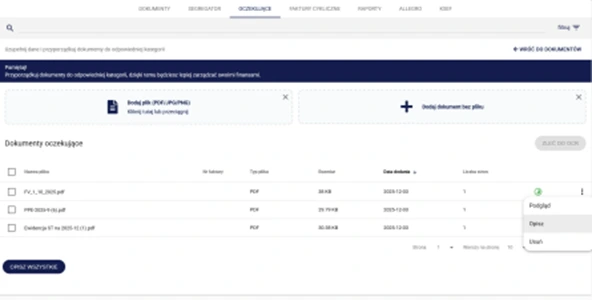
W przypadku gdy klient nie skorzystał z opcji Przekaż do księgowości, a jedynie dodał go do zakładki Oczekujące, pracownik biura nadal może opisać i zaksięgować dokument, wybierając ikonę trzech kropek i opcję Opisz. Po uzupełnieniu danych dokument zostanie przeniesiony do zakładki Segregator ze statusem „zweryfikowano”.
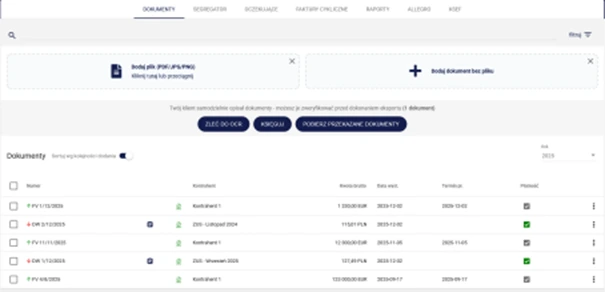
Dokument rozliczający płatność za podatki można również wprowadzić z poziomu zakładki Dokumenty, korzystając z funkcji Dodaj plik (PDF/JPG/PNG). Po załadowaniu pliku wyświetli się okno z możliwością wyboru funkcji Uzupełnij dane dokumentów. W kolejnym kroku należy wskazać rodzaj dokumentu — Płatność za podatki. Następnie system wyświetli okno identyczne jak w standardowym procesie księgowania.
W ten sam sposób płatność za podatki może dodać również klient prowadzący samodzielną księgowość.
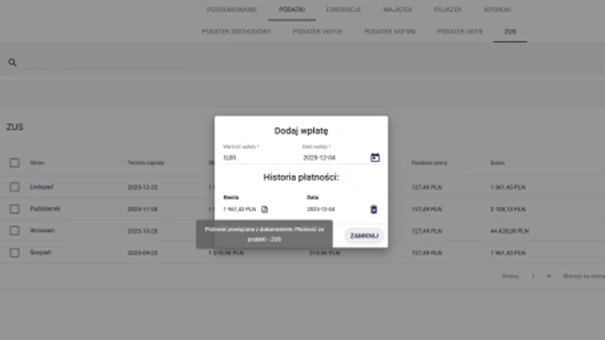
Po zatwierdzeniu danych za pomocą opcji Księguj/ Księguj i przejdź do następnego (oraz Zapisz/Zapisz i opisz następny w przypadku firm samodzielnie prowadzących księgowość), dokument zostanie zapisany i przeniesiony do zakładki Segregator, a powiązane płatności zaksięgowane. Wprowadzone płatności pojawiają się także w historii płatności danej deklaracji, dostępnej w zakładce Księgowość → Podatki -> Podatek dochodowy/VAT-8, VAT-9M/Podatek VAT/ZUS -> ikona trzech kropek -> Płatności.
Płatności dodane za pomocą pliku „Płatność za podatki” oznaczone są specjalną ikoną zawierającą również informację o nazwie dokumentu, za pomocą którego opłacono daną deklarację.
Dokument można edytować z poziomu Segregatora. W edycji dostępna jest możliwość usunięcia wybranych płatności lub dodania kolejnych. Nowe płatności można wprowadzić w obrębie tego samego zobowiązania, korzystając z funkcji + Pokaż inne nieopłacone deklaracje, lub dodać nowy rodzaj zobowiązania za pomocą opcji Dodaj kolejne zobowiązania. Usunięcie płatności powoduje równoczesne usunięcie jej wpisu z historii płatności danej deklaracji.
Jeżeli wszystkie płatności powiązane z dokumentem zostaną usunięte, plik automatycznie zostanie przeniesiony do zakładki Oczekujące, gdzie może zostać opisany na nowo.
W przypadku próby usunięcia dokumentu, do którego przypisane są płatności, system wyświetli komunikat informujący o konieczności edycji dokumentu i usunięcia wszystkich powiązanych płatności.
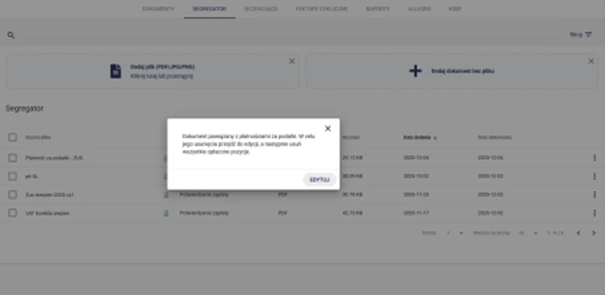
Dla klientów, których konto połączone jest z biurem rachunkowym, funkcja edycji oraz usuwania dokumentów „Płatność za podatki” pozostaje niedostępna. Obsługa takich dokumentów odbywa się po stronie biura.
Płatności można także usuwać bezpośrednio z historii płatności danej deklaracji. Po wejściu w historię płatności dostępna jest możliwość usunięcia wybranego wpisu za pomocą ikony kosza. Po jego usunięciu znika również powiązanie w dokumencie.
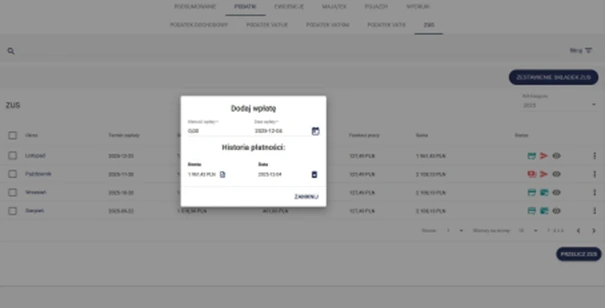
Jeżeli była to ostatnia płatność, dokument automatycznie trafia do zakładki Oczekujące.

Praktyk księgowości i entuzjastka optymalizacji procesów. Od lat realizuje misję usprawniania pracy księgowym, aktywnie uczestnicząc w projektowaniu i wdrażaniu nowoczesnych rozwiązań dla branży. W swojej codziennej pracy łączy głęboką wiedzę praktyczną z wizją technologiczną, tworząc narzędzia podnoszące komfort i efektywność codziennej pracy w biurach rachunkowych.
Polecane artykuły
03.09.2026 (Aktualizacja: 29.09.2026)
Faktura za paliwo nie zawsze trafia do kosztów firmy w pełnej wysokości. Inaczej rozlicza się samochód osobowy używany także prywatnie, inaczej pojazd wykorzystywany wyłącznie służbowo, a jeszcze inaczej prywatny samochód przedsiębiorcy, który nie został wprowadzony do majątku firmy.
czytaj dalej03.09.2026 (Aktualizacja: 29.09.2026)
Nie istnieje lista urządzeń, które z samej swojej nazwy stają się kosztem działalności. Ustawa o PIT opiera się na związku wydatku z uzyskaniem, zachowaniem lub zabezpieczeniem źródła przychodów. Z tego powodu także sprzęt kojarzony z prywatnym użytkowaniem może w określonej firmie mieć wyraźne zastosowanie biznesowe.
czytaj dalej01.09.2026 (Aktualizacja: 29.09.2026)
Faktura wystawiona na firmę nie daje automatycznie prawa do pełnego odliczenia VAT. Nie przesądza też sama w sobie, że wydatek może zostać zaliczony do kosztów uzyskania przychodu.
czytaj dalej